WSL2的安装和使用
介绍 WSL
WSL 是 Windows Subsystem for Linux 的缩写,译为适用于Linux 的 windows 子系统。WSL 功能推出之前,在 Windows 上运行 Linux 需要将 Linux 发行版安装在虚拟机(比如 VMware、VirtualBox),使用此方法过程比较繁琐,容易出错,而且使用虚拟机运行 Linux 个人觉得比较占用系统资源。现在使用 WSL ,只需要在微软商店安装相应的 Linux 发行版,就可以在本地环境中体验到 Linux 的所有功能。
当然如果你想体验 Linux 发行版的图形界面,WSL 是不支持的,这个时候还只有使用虚拟机或者安装 Linux 在本地磁盘两种方法了。
接下来我们就开始配置 Windows 终端 & WSL 开发环境。
设置 WSL
开启 WSL
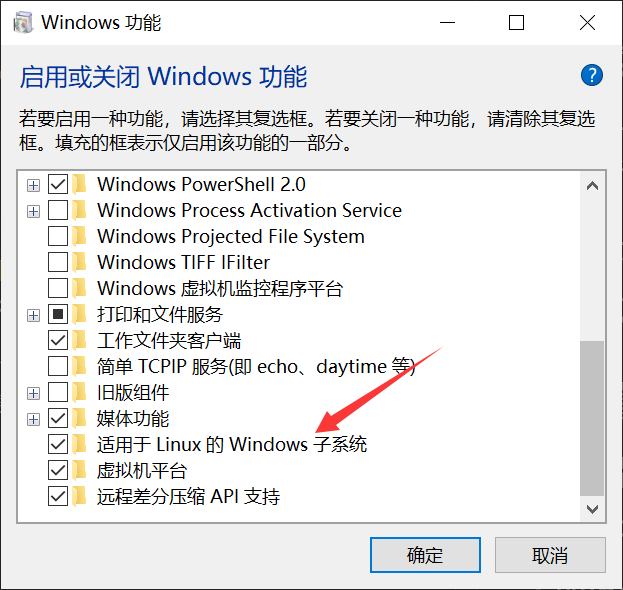
打开「控制面板」>「程序」>「启用或关闭 Windows 功能 」,然后在「适用于 Linux 的 Windows 子系统」选项前面打勾。
小技巧:使用快捷键 Win+s 打开搜索功能,在搜索框中输入关键字 Windows 功能,可以快速打开「启用或关闭 Windows 功能」。
安装 Ubuntu
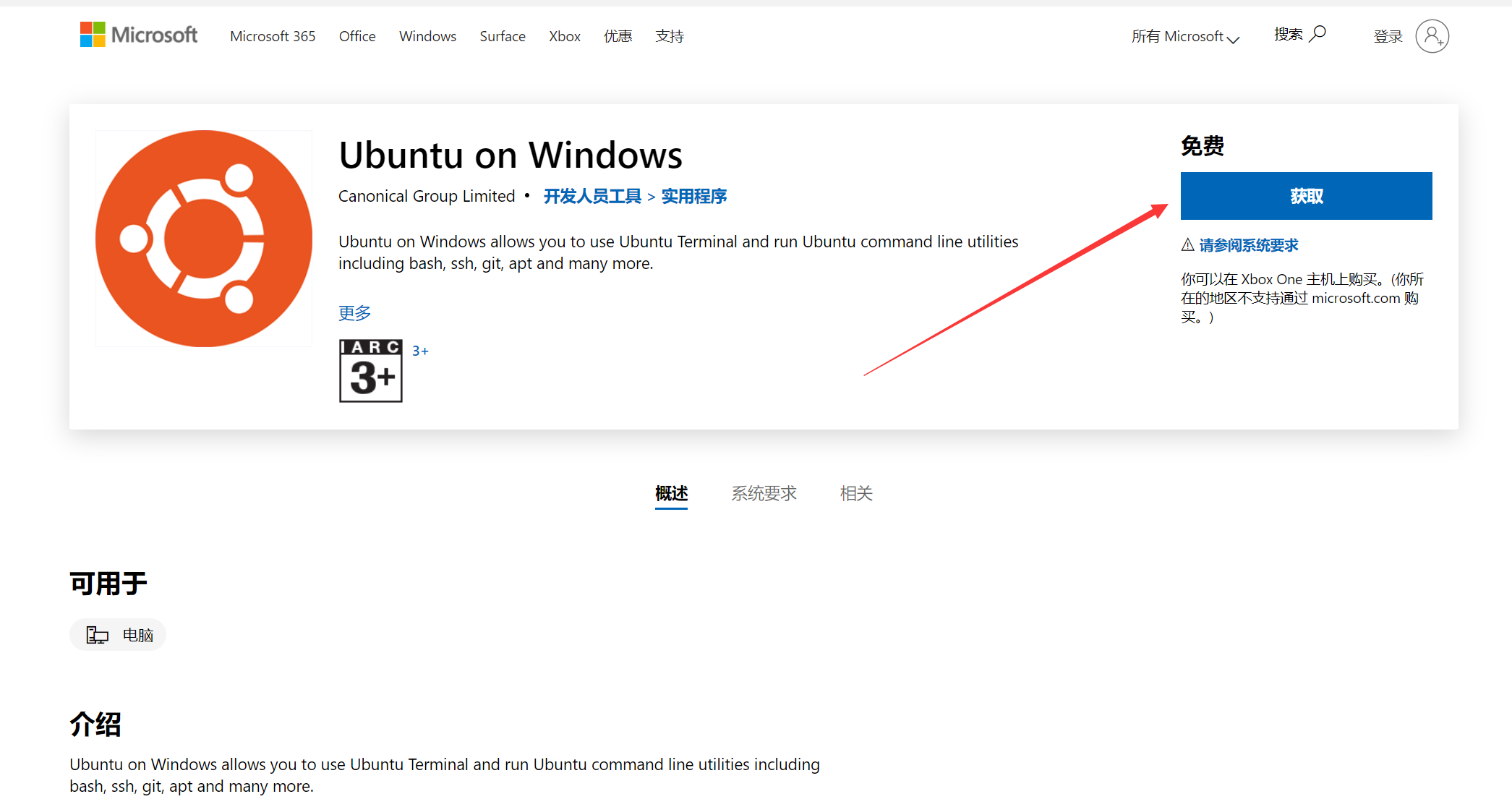
在 微软商店 可以搜索到很多 Linux 发行版,我推荐 Ubuntu,因为它对新手会比较友好一点。当然你可以根据个人喜好选择 Debian,kail Linux 或者 SUSE Linux 等等 Linux 发行版。
创建用户
安装完成后,第一次启动 Ubuntu 会要求创建一个用户和登录密码,全部设置完成后即可运行。
Windows Terminal
Windows Terminal 介绍
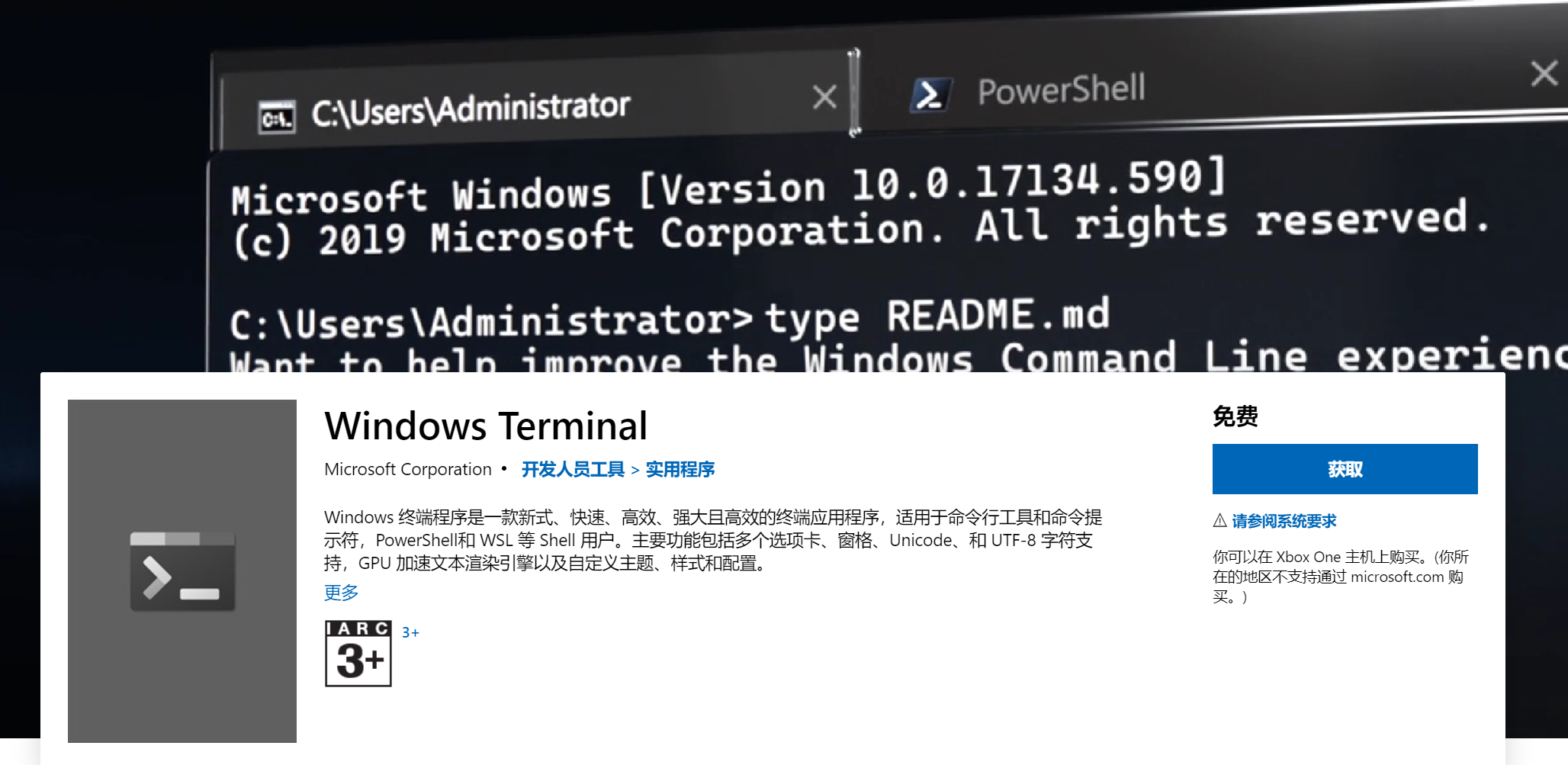
Windows 终端是一个面向命令行工具和 shell(如命令提示符、PowerShell 和适用于 Linux 的 Windows 子系统 (WSL))用户的新式终端应用程序。 它的主要功能包括多个选项卡、窗格、Unicode 和 UTF-8 字符支持、GPU 加速文本呈现引擎,还可以用于创建你自己的主题并自定义文本、颜色、背景和快捷键绑定。
安装 Windows Terminal
设置 Windows Terminal
打开Windows terminal,打开设置菜单
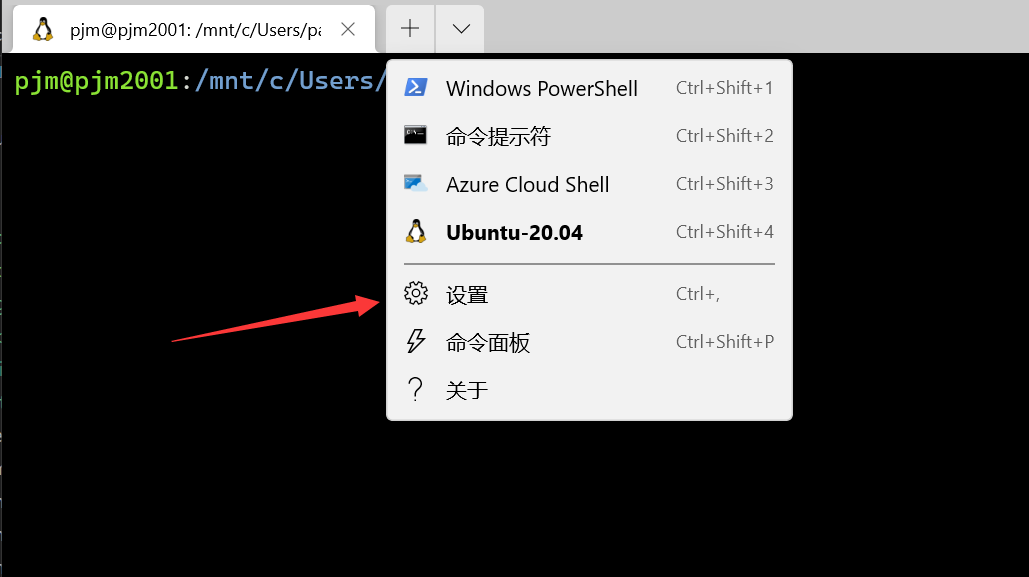
选择 Ubuntu 20.04
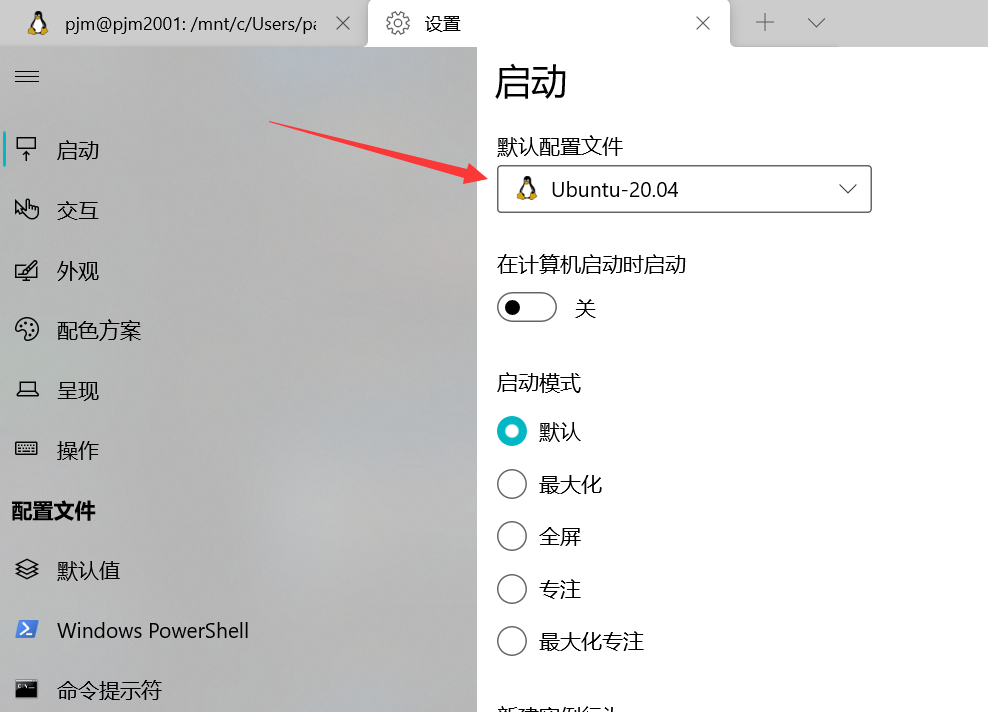
至此,WSL2安装基本完成。
写在结尾
Linux的学习是枯燥且乏味的。希望读者在接下去的学习中保持热情,多多实践。
Linux的命令有很多,本教程只是列出了其中经常用到的一点点。在以后的工作学习中,希望读者能够边用边查。
最后,终生学习,共勉。